La biblioteca (o catalog) de TrueNAS es cada vez más rica, tanto que prácticamente cada semana se incluyen nuevas aplicaciones. Pero en ocasiones, hay veces que no encontramos la aplicación que queremos instalar en el catálogo oficial de TrueNAS.
Existe un repositorio de Github donde se van añadiendo nuevas aplicaciones al catálogo oficial de TrueNAS, y que cualquiera puede añadir nuevas sugerencias de aplicaciones para que sean incluidas en el catálogo oficial (a través de una nueva Issue).
Te dejo por aquí el enlace: https://github.com/truenas/apps 😉
Opciones para instalar aplicaciones Docker en TrueNAS
Para estos casos, TrueNAS nos permite instalar aplicaciones Docker a través de dos formas:
Un contenedor personalizado (Custom App):

Un contenedor a través de un archivo
docker-compose.yml(Install via YAML). En este post nos centraremos en esta opción:
Cuando seleccionamos la última opción (Install via YAML), TrueNAS nos abre un editor de texto donde podemos pegar el contenido del archivo docker-compose.yml que queramos usar para desplegar nuestra aplicación. Sin embargo, hay veces que este archivo puede ser muy largo o complejo, y puede ser difícil de manejar en el editor de TrueNAS.
En mis inicios con TrueNAS lo que hacía era modificar el archivo docker-compose.yml que ofrece cada aplicación para adaptarlo al editor de TrueNAS. Pero con el tiempo descubrí que hay una forma mucho más sencilla y elegante de hacerlo, y que es además el motivo de este post: utilizar la directiva include.
El tip: usar la directiva include en la interfaz de TrueNAS
La directiva include nos permite incluir el contenido de otro archivo YAML dentro de nuestro archivo docker-compose.yml. De esta forma, podemos tener un archivo principal muy sencillo y limpio, que simplemente hace referencia a nuestro archivo de configuración real (por muy complejo que sea).
Por ejemplo, supongamos que queremos instalar una aplicación (Kimai por ejemplo), en lugar de copiar y pegar todo el contenido de este archivo en el editor de TrueNAS, podemos descargar el archivo docker-compose.yml en un dataset de nuestro TrueNAS (por ejemplo, en /mnt/Vault/Apps/Kimai/docker-compose.yml), y luego hacer referencia a este archivo desde el editor de TrueNAS utilizando la directiva include de la siguiente manera:
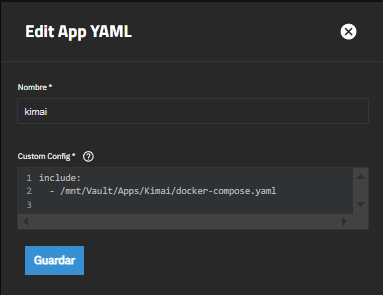
⚠️ Recuerda que la ruta debe ser absoluta y accesible desde TrueNAS
De esta forma, el archivo que pegamos en el editor de TrueNAS es muy sencillo y limpio, y nos permite gestionar el archivo docker-compose.yml real de forma independiente y más cómoda, lo que nos ofrece varias ventajas:
- Tener el archivo
docker-compose.ymltal y como lo ofrece el desarrollador de la aplicación, sin necesidad de modificarlo para adaptarlo al editor de TrueNAS. - Gestionar el archivo
docker-compose.ymlcon nuestro editor de texto favorito, con resaltado de sintaxis, autocompletado, indentación automática, etc. - Tener el archivo
.envde la aplicación (si lo incluye) en el mismo directorio que el archivodocker-compose.yml, lo que facilita la gestión de las variables de entorno y credenciales. - Podemos tener el archivo
docker-compose.ymly los datos de la aplicación en un mismo dataset, lo que nos permite crear snapshots y hacer rollbacks de la versión de la aplicación junto a los datos si fuera necesario.
Cómo organizo mis aplicaciones Docker en TrueNAS
Por si te interesa, aquí te dejo la estructura que utilizo en cada uno de mis datasets de aplicaciones Docker en TrueNAS:
/mnt/vault/apps/miapp/
├── docker-compose.yml
├── .env
├── folder1/ # Volumen 1 de la aplicación
├── folder2/ # Volumen 2 de la aplicación
└── ... # Más volúmenes/datos si la aplicación los necesita
Mantener la misma estructura para todas las aplicaciones Docker que instalo en TrueNAS me ayuda a tener todo más organizado y fácil de gestionar.
Espero que este pequeño tip te sea útil y te ayude a gestionar mejor tus aplicaciones Docker en TrueNAS. ¡Nos vemos en el próximo post! 🚀